Klientai dažnai pasako, ką verslas turėtų patobulinti, bet jų pastabos lieka el. laiškuose, pokalbiuose ar darbuotojų užrašuose. „Google Forms“ leidžia surinkti atsakymus vienoje vietoje, o „Google Sheets“ – juos peržiūrėti ir suskaičiuoti. Kai kuriems naudotojams prieinama ir „Gemini“ analizė, padedanti pastebėti pasikartojančias temas bei pasiūlyti tolesnius veiksmus.
Šiame „AI kasdieniams darbams“ ciklo septintajame pradžiamokslyje sukursime paprastą klientų apklausą, aptarsime du atsakymų analizės būdus ir parodysime, kaip nepasikliauti vien DI išvadomis.
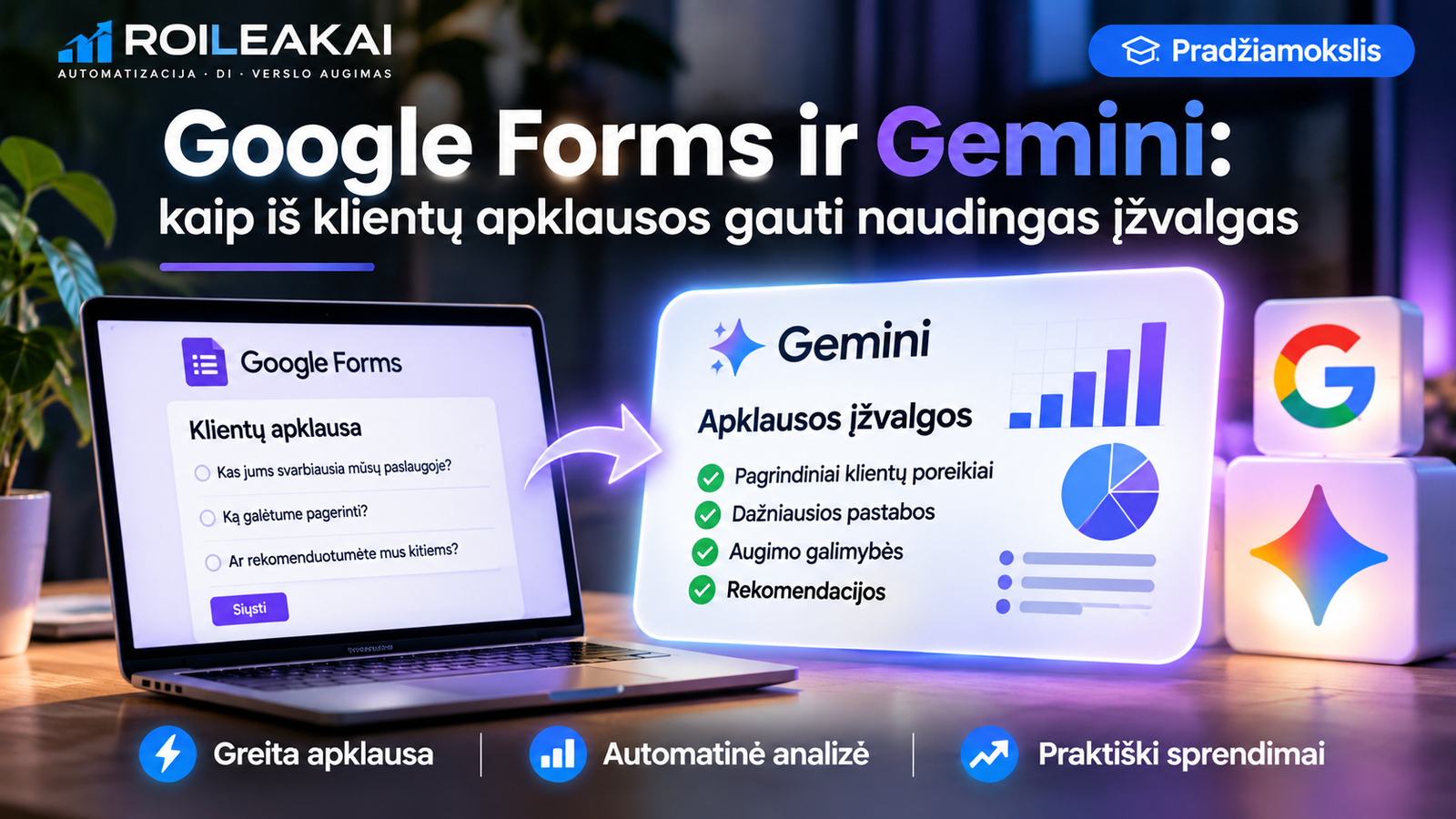
Ką išmoksite
- Sudaryti trumpą apklausą, į kurią klientams lengva atsakyti.
- Paskelbti formą ir pasidalyti atsakymų pateikimo nuoroda.
- Atidaryti atsakymų suvestinę arba susieti juos su „Google Sheets“.
- Suprasti, kada galima naudoti „Gemini“ įžvalgas, o kada pakanka įprastos lentelės.
- Paversti pastebėtą problemą konkrečiu, pamatuojamu veiksmu.
1. Pirmiausia nuspręskite, ką norite sužinoti
Tarkime, turite nedidelę internetinę parduotuvę. Klientai kartais klausia, kada gaus užsakymą, tačiau nežinote, ar pagrindinė problema yra pristatymo laikas, ar neaiškiai pateikta informacija.
Apklausos tikslas: sužinoti, kurioje užsakymo kelio vietoje klientams dažniausiai trūksta aiškumo. Tai mokomasis, išgalvotas pavyzdys; realių klientų atsakymų čia nenaudojame.
Geriau penki konkretūs klausimai nei ilgas bendrų klausimų sąrašas. Siūlomi klausimai:
- „Kaip vertinate užsakymo patirtį?“ – skalė nuo 1 iki 5.
- „Kurioje vietoje informacijos trūko labiausiai?“ – vienas pasirinkimas: prekės aprašyme, pristatymo sąlygose, atsiskaityme, užsakymo patvirtinime arba niekur.
- „Ar pristatymo terminas jums buvo aiškus?“ – taip / iš dalies / ne.
- „Ką vieną pirmiausia turėtume patobulinti?“ – trumpas tekstinis atsakymas.
- „Ar norėtumėte pateikti papildomų pastabų?“ – neprivalomas ilgesnis atsakymas.
Neklauskite vardo, telefono ar užsakymo numerio, jeigu apklausos tikslui jų nereikia. Mažiau renkamų asmens duomenų reiškia mažiau tvarkymo ir prieigos rizikų.
2. Sukurkite „Google Forms“ apklausą
- Atidarykite https://forms.google.com ir pasirinkite „Blank form“ (tuščią formą).
- Pavadinkite ją „Trumpa klientų patirties apklausa“.
- Pridėkite penkis aukščiau pateiktus klausimus, pasirinkdami jų tipus: „Linear scale“, „Multiple choice“, „Short answer“ arba „Paragraph“.
- Privalomais pažymėkite tik tuos laukus, be kurių negalėsite atsakyti į pagrindinį tyrimo klausimą.
- Peržiūrėkite nustatymus: ar forma nereikalauja prisijungimo, ar netyčia nerenkami el. pašto adresai ir ar respondentams nerodoma kitų žmonių atsakymų suvestinė.
Prieš siųsdami klientams, užpildykite vieną bandomąjį atsakymą ir patikrinkite, ar visi klausimai suprantami. Bandomąjį atsakymą vėliau pašalinkite, kad jis neiškreiptų tikrųjų rezultatų.
„Google“ nurodo, kad prieš dalijantis nuoroda formą reikia paskelbti („Publish“). Paskelbus galima nukopijuoti respondentams skirtą nuorodą. Tai nėra ROILEAKAI svetainės straipsnio publikavimas – kalbame tik apie pačią apklausos formą.
3. Peržiūrėkite atsakymus ir prijunkite „Google Sheets“
Formos viršuje atidarykite „Responses“. Skiltyje „Summary“ matysite bendrą atsakymų vaizdą, kai bus gautas bent vienas atsakymas. Skiltyje „Individual“ galėsite peržiūrėti atskirus pateikimus.
Jeigu norite skaičiuoti ar lyginti atsakymus, toje pačioje „Responses“ skiltyje pasirinkite susiejimą su „Google Sheets“. Galima kurti naują atsakymų lentelę arba pasirinkti esamą. Tai naudinga, kai norite palyginti atsakymus pagal klausimą ar rankiniu būdu suskaičiuoti pasikartojančias temas.
Svarbu: bendradarbiams suteiktos formos ir susietos lentelės teisės gali skirtis. Periodiškai patikrinkite, kas turi prieigą prie abiejų failų.
4. Ką 2026 m. naujo pasiūlė „Gemini“?
2026 m. lapkričio 5 d. „Google Workspace“ paskelbė apie „Actionable insights“ funkciją „Google Forms“. Ji analizuoja atsakymus, ieško ryšių tarp klausimų ir gali pasiūlyti veiksmus. Anot „Google“, analizė grindžiama skaičiavimais, tačiau tai nereiškia, kad DI interpretacija visada bus teisinga.
Pagal „Google“ pagalbos dokumentaciją šiai funkcijai reikia bent 12 atsakymų ir 3 klausimų. Ji netaikoma formoms su įjungtais viktorinos („Quiz“) nustatymais. Funkcijos prieinamumas priklauso nuo paskyros plano ir diegimo etapo: 2026 m. lapkritį ji dar diegiama palaipsniui, todėl ne kiekvienas naudotojas ją matys.
Jeigu paskyra tinkama ir funkcija jau pasiekiama, formos „Responses“ skiltyje ieškokite „Actionable Insights“ ir pasirinkite „Generate insights“. Peržiūrėkite, kokius teiginius DI pateikia, ir atverkite analizės žingsnius. Pavyzdžiui, jeigu DI sako, kad pristatymo sąlygos kelia daugiausia neaiškumų, patikrinkite, kiek tiksliai respondentų taip atsakė.
Kita, seniau pristatyta „Gemini“ galimybė – tekstinių atsakymų santraukos. Ji veikia tik tinkamoms paskyroms ir, pagal „Google“ pagalbą, gali būti rodoma turint nuo 3 iki 200 atsakymų į atitinkamą klausimą. Nesuplakite šių dviejų funkcijų: jų reikalavimai skiriasi.
5. Ką daryti, jeigu „Gemini“ mygtuko nėra?
Apklausos rezultatus vis tiek galite analizuoti be mokamos DI funkcijos:
- Atidarykite susietą „Google Sheets“ lentelę.
- Atskirame lape užrašykite, kiek žmonių pasirinko kiekvieną atsakymo variantą.
- Perskaitykite atvirus komentarus ir rankiniu būdu suskirstykite juos į temas: pristatymas, kaina, prekės informacija, atsiskaitymas, kita.
- Jei naudojate bendrą DI pokalbį, pateikite tik nuasmenintus komentarus ir paprašykite pasiūlyti temų grupavimą. Nesiųskite kontaktinių, užsakymų ar kitų jautrių duomenų.
- Patikrinkite, ar DI nepriskyrė komentaro netinkamai kategorijai ir ar nesugalvojo skaičių.
Pavyzdinė užklausa DI:
„Žemiau pateikiu nuasmenintus klientų atsiliepimus. Suskirstyk juos į 3–5 temas, prie kiekvienos nurodyk tikslų komentarų skaičių ir po vieną pažodinį pavyzdį. Nieko nepridėk iš savo žinių. Jei komentaras dviprasmis, pažymėk jį kaip neaiškų. Pabaigoje pasiūlyk tris patikrinamus patobulinimus.“
Jeigu DI gaus ne visus komentarus, jo skaičiavimai netiks visai apklausai. Prieš priimdami sprendimą palyginkite su pirminiais atsakymais.
6. Paverskite įžvalgas vienu patikrinamu veiksmu
Apklausos tikslas nėra sukurti gražų grafiką. Tikslas – pakeisti vieną procesą ir patikrinti, ar pagerėjo klientų patirtis.
Pavyzdžiui, jei daug respondentų nurodo, kad jiems neaiškus pristatymo terminas, pirmiausia aiškiau pateikite terminus prekės ir atsiskaitymo puslapiuose. Tada pakartokite tą patį klausimą naujai klientų grupei. Nepamirškite: nedidelės ar savanoriškos apklausos rezultatai nebūtinai atspindi visus klientus.
Praktiška pradžia – pasirinkti vieną apklausos tikslą, penkis klausimus, vieną atsakingą žmogų ir datą rezultatams aptarti.
Dažniausios klaidos
- Per daug klausimų: klientai neužbaigia apklausos arba atsako atmestinai.
- Viename klausime klausiama dviejų dalykų: atsakymai tampa sunkiai palyginami.
- Renka asmens duomenis be būtinybės: padidėja privatumo rizika.
- DI išvada laikoma faktu nepatikrinus pirminių atsakymų.
- Daromi dideli sprendimai remiantis vos keliais savanoriškais atsiliepimais.
Išvada
„Google Forms“ leidžia pradėti nuo paprastos apklausos be sudėtingos techninės sistemos. „Gemini“ kai kuriose paskyrose gali pagreitinti analizę, bet pagrindinė vertė atsiranda tada, kai teisingai suformuluojate klausimus, patikrinate atsakymus ir iš jų padarote vieną konkretų pagerinimą.
Jeigu norite sutvarkyti savo verslo klientų užklausų, atsiliepimų ar pasikartojančių darbų procesą, ROILEAKAI gali padėti įvertinti, kurią dalį verta automatizuoti, o kuri turi likti žmogaus peržiūrai.
Šaltiniai
- Google Workspace Updates (2026-11-05), „Get actionable insights with Gemini in Google Forms“Šaltinis patikrintas prieš publikavimą.
- Google Docs Editors Help, „Summarize & analyze responses with Gemini in Google Forms“Šaltinis patikrintas prieš publikavimą.
- Google Workspace Learning Center, „Create your first form in Google Forms“Šaltinis patikrintas prieš publikavimą.
- Google Docs Editors Help, „Publish & share your form with responders“Šaltinis patikrintas prieš publikavimą.
- Google Docs Editors Help, „View & manage form responses“Šaltinis patikrintas prieš publikavimą.